iPhoneを使っていると、Wi-Fiに接続できない、インターネットが使えないといったトラブルが起きることがあります。自宅のWi-Fiに繋がらないと、通信速度が遅くなったり、アプリが正常に使えなくなるため困る人も多いでしょう。
しかしiPhoneのWi-Fi接続トラブルは、必ずしも故障とは限りません。設定やルーターの状態など、簡単な原因で起こることもあります。
この記事では、iPhoneのWi-Fiが繋がらない主な原因と確認方法、そして自分でできる対処法を分かりやすく解説します。
iPhoneのWi-Fiが繋がらない主な原因
Wi-Fi接続トラブルの原因には、次のようなものがあります。
- Wi-Fi設定がオフになっている
- ルーターの不具合
- 接続設定のエラー
- 通信障害
- iPhoneのシステム不具合
まずは簡単に確認できる部分からチェックしていきましょう。
Wi-Fi設定を確認する
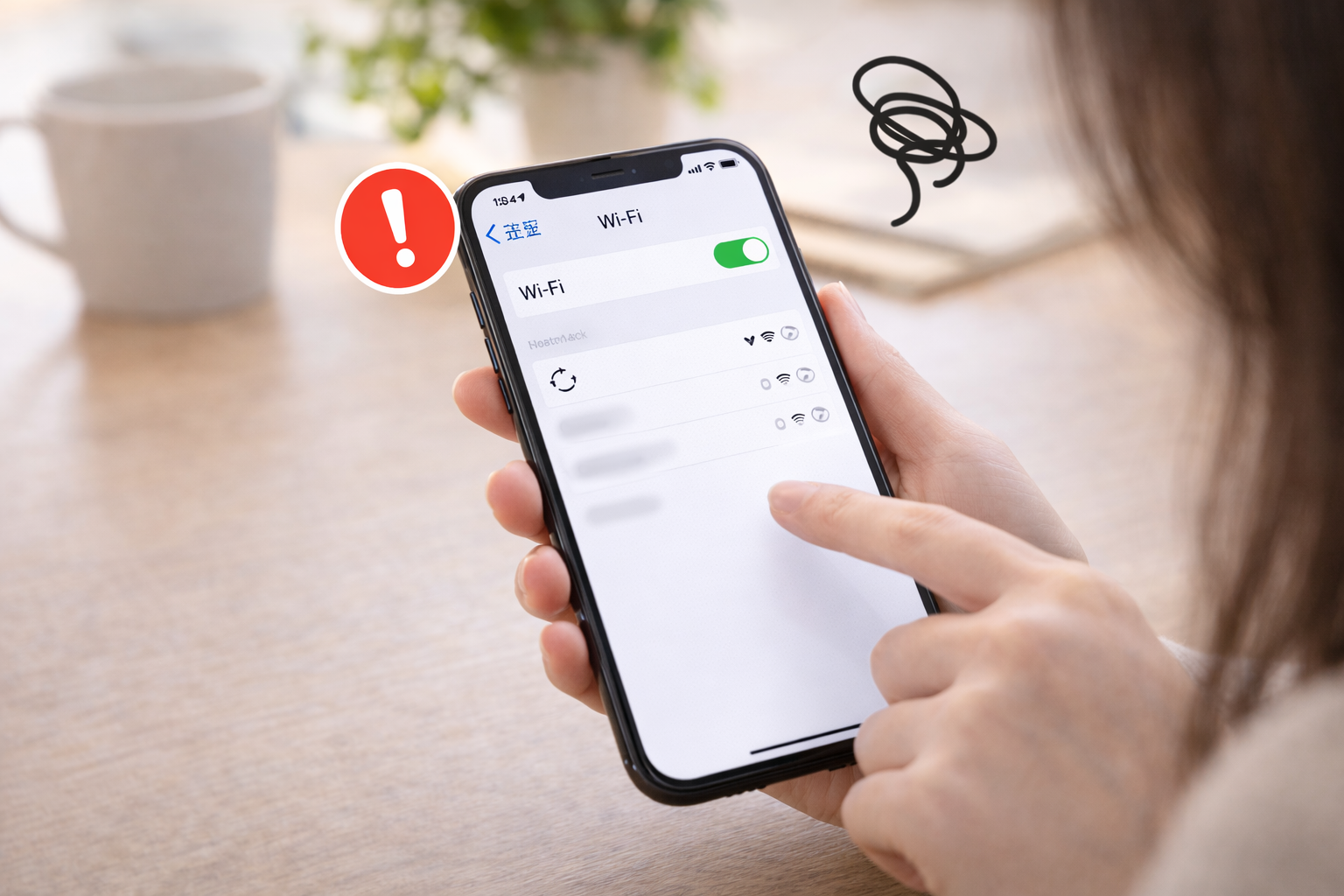
まずiPhoneのWi-Fi設定がオンになっているか確認しましょう。
設定アプリからWi-Fiを開き、Wi-Fiがオンになっているかチェックしてください。
Wi-Fiを一度オフにする
接続が不安定な場合は、Wi-Fiを一度オフにしてから再度オンにすると改善することがあります。
1.設定アプリを開く
2.Wi-Fiをオフにする
3.数秒待ってから再度オンにする
iPhoneを再起動する
iPhoneの一時的な不具合でWi-Fiに接続できないこともあります。
電源を一度オフにして再起動すると、接続できるようになる場合があります。
Wi-Fiルーターを再起動する
ルーター側の不具合が原因の場合もあります。
ルーターの電源を切り、30秒ほど待ってから再度電源を入れてみてください。
ネットワーク設定をリセットする
接続設定に問題がある場合は、ネットワーク設定をリセットすると改善することがあります。
ただし、この操作を行うとWi-Fiのパスワードなどが削除されるため注意してください。
故障の可能性があるサイン
次のような場合はiPhone本体の故障の可能性があります。
- Wi-Fiがオンにならない
- どのWi-Fiにも接続できない
- 設定画面にWi-Fiが表示されない
この場合はAppleサポートや修理サービスへの相談を検討しましょう。
まとめ
iPhoneのWi-Fiが繋がらないときは、次の順番で確認すると原因を見つけやすくなります。
1.Wi-Fi設定確認
2.Wi-Fiのオンオフ切り替え
3.iPhone再起動
4.ルーター再起動
Wi-Fiトラブルは設定や一時的な不具合で起きることも多いため、焦らず順番に確認してみてください。