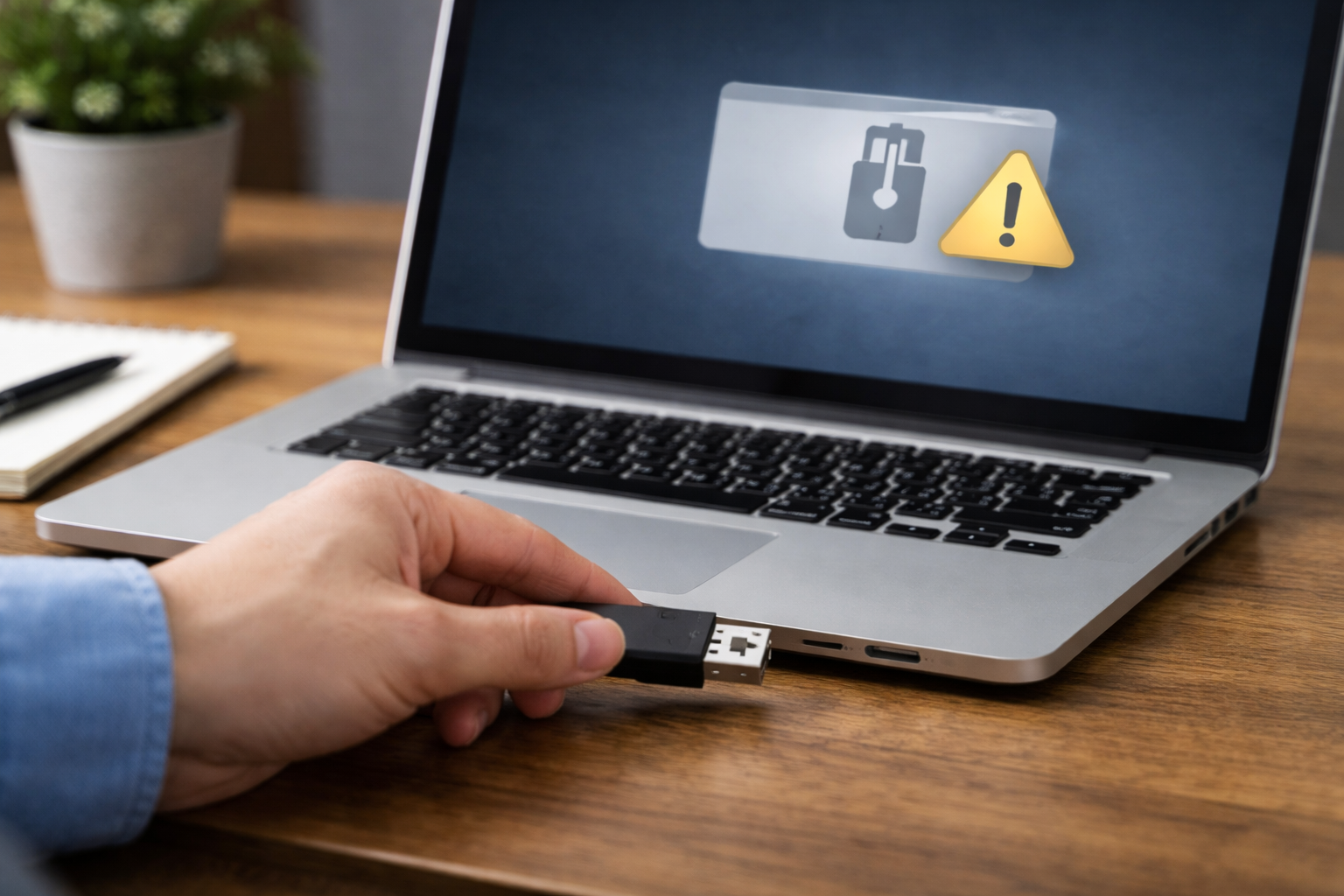
USBメモリや周辺機器をパソコンに接続しても、まったく反応しないことがあります。「認識されない」「表示されない」といったトラブルは突然起きることも多く、データが使えず困る方も多いでしょう。
しかしUSBの認識トラブルは、必ずしも故障とは限りません。接続方法や設定の問題など、簡単な原因で起きているケースも多く、順番に確認すれば改善することがあります。
この記事では、USBが認識しない主な原因と確認方法、そして安全に試せる対処法を分かりやすく解説します。
USBが認識しない主な原因
USBトラブルには、次のような原因があります。
- USBポートの接触不良
- USB機器の故障
- ドライバの不具合
- 電力不足
- パソコン側の一時的な不具合
特に多いのは、接触不良や一時的な認識エラーです。
まず確認すること
別のUSBポートに差し替える
特定のUSBポートだけが不調な場合があります。別のポートに差し替えて認識されるか確認しましょう。
他の機器で試す
USBメモリを別のパソコンに接続してみて、正常に使えるか確認します。
- 他のPCでも使えない → USB側の問題
- 他のPCでは使える → パソコン側の問題
しっかり差し込まれているか確認
差し込みが甘いと認識されないことがあります。一度抜いてからしっかり差し直してください。
USBが認識しないときの対処法
パソコンを再起動する
一時的な不具合であれば、再起動で改善することがあります。最初に試したい基本の対処法です。
デバイスマネージャーを確認する
Windowsでは、デバイスマネージャーでUSB機器の状態を確認できます。
- エラー表示が出ていないか確認
- ドライバを更新する
USBドライバを再インストールする
ドライバの不具合が原因の場合、再インストールすることで改善することがあります。
電力供給を確認する
USBハブを使用している場合、電力不足で認識されないことがあります。直接パソコンに接続して試してください。
改善しない場合に考えられること
次のような場合は、機器やパソコンの故障の可能性があります。
- どのポートでも認識しない
- 複数のUSB機器が使えない
- 異音や発熱がある
この場合は無理に使用せず、修理や交換を検討することが必要です。
まとめ
USBが認識しないときは、次の順番で確認すると原因を特定しやすくなります。
1.別のUSBポートで試す
2.他のパソコンで確認する
3.再起動する
4.ドライバを確認する
5.電力供給を見直す
USBトラブルは簡単な原因であることも多いため、焦らず順番に確認していくことが大切です。