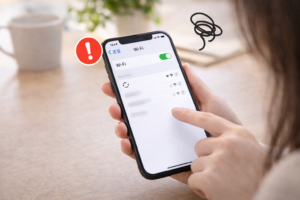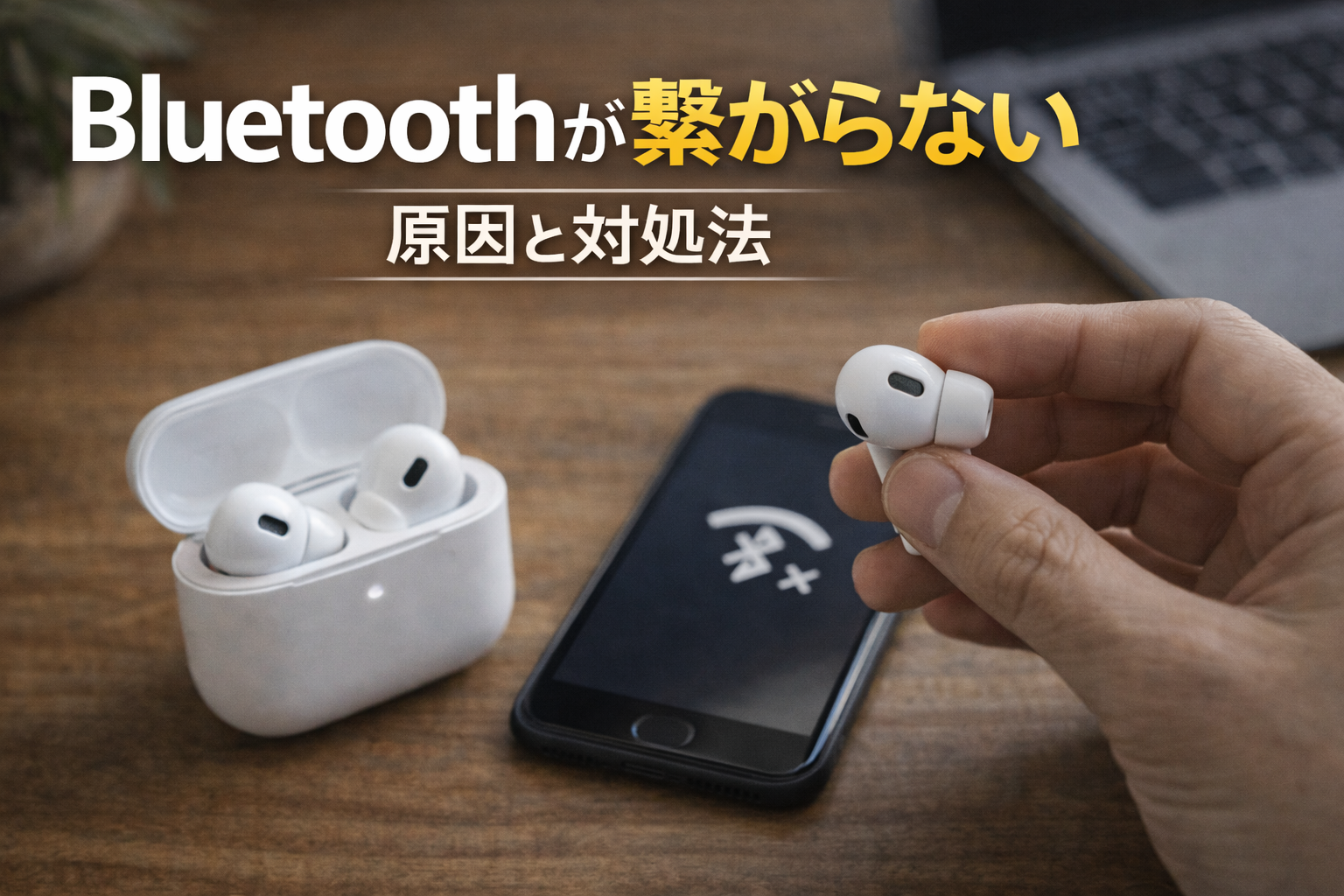
Bluetoothイヤホンやスピーカーを使おうとしたとき、「接続できない」「ペアリングできない」といったトラブルが起きることがあります。突然Bluetoothが繋がらなくなると、音楽が聞けない、通話ができないなど不便に感じる人も多いでしょう。
しかしBluetoothの接続トラブルの多くは設定・接続情報・電波環境が原因です。順番に確認すれば、自分で解決できるケースも少なくありません。
この記事では、Bluetoothが繋がらないときの原因と対処法を、スマートフォン・イヤホン・パソコンなどの機器別に分かりやすく解説します。
Bluetoothが繋がらない主な原因
Bluetooth接続トラブルの原因は主に次の4つです。
- Bluetooth設定がオフになっている
- ペアリング情報の不具合
- 距離や電波干渉
- 機器のバッテリー不足
まずは簡単な設定から確認していきましょう。
Bluetoothをオン・オフしてみる
最も簡単で効果的な方法が、Bluetoothのオン・オフ切り替えです。
スマホやPCではBluetooth機能が一時的に不安定になることがあります。オン・オフを切り替えることで接続が回復することがあります。
手順は次の通りです。
1.Bluetoothをオフにする
2.10秒ほど待つ
3.再度Bluetoothをオンにする
端末を再起動する
Bluetoothが繋がらない場合、スマホやパソコンを再起動すると改善することがあります。
再起動すると通信機能がリセットされるため、接続トラブルが解消することがあります。
ペアリングをやり直す
Bluetooth接続情報が古くなっていると、正常に接続できない場合があります。
その場合は一度ペアリングを削除し、再登録すると改善することがあります。
基本的な手順は次の通りです。
1.Bluetooth設定を開く
2.接続機器を削除する
3.再度ペアリングする
機器の距離を確認する
Bluetoothは近距離通信のため、距離が離れると接続が不安定になります。
一般的にBluetoothの通信距離は約10メートル以内です。
次のような環境では接続が不安定になることがあります。
- 壁や家具が多い
- 電子レンジの近く
- 端末同士が離れている
機器を近づけると接続が改善する場合があります。
バッテリー残量を確認する
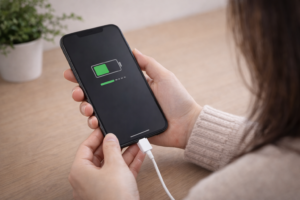
Bluetoothイヤホンやスピーカーは、バッテリーが少なくなると接続が不安定になることがあります。
イヤホンケースや本体の充電状態を確認し、必要に応じて充電してください。
それでも繋がらない場合
次のような場合は機器の不具合の可能性もあります。
- 他の端末でも接続できない
- ペアリング自体が表示されない
- 接続してもすぐ切れる
この場合は機器のリセットや、メーカーのサポート情報を確認するとよいでしょう。
まとめ
Bluetoothが繋がらないときは、次の順番で確認すると解決しやすくなります。
1.Bluetoothオン・オフ
2.端末再起動
3.ペアリング再登録
4.距離や電波環境確認
5.バッテリー確認
Bluetoothトラブルは設定や環境が原因のことが多いため、焦らず順番に確認していきましょう。