LINEの通知が来ないと、メッセージに気付かず返信が遅れてしまうことがあります。仕事や友人との連絡にLINEを使っている人にとっては、大きな不便を感じるトラブルでしょう。
しかしLINEの通知が来ない原因の多くは、スマートフォンやアプリの設定によるものです。故障ではないケースがほとんどなので、順番に確認すれば解決できることが多いです。
この記事では、LINEの通知が来ない原因と対処法をわかりやすく解説します。
LINEの通知が来ない主な原因
LINE通知トラブルの原因は主に次のようなものがあります。
- LINEアプリの通知設定がオフ
- スマートフォンの通知設定がオフ
- 省電力モードの影響
- 通信環境の問題
- LINEアプリの不具合
まずは簡単に確認できる設定からチェックしていきましょう。
LINEアプリの通知設定を確認する
LINEアプリの通知設定がオフになっていると、メッセージが届いても通知されません。
次の手順で確認してください。
1.LINEアプリを開く
2.設定を開く
3.通知を選択
4.通知がオンになっているか確認
通知がオフになっている場合は、オンに変更してください。
スマホ本体の通知設定を確認する
LINEアプリだけでなく、スマートフォン本体の通知設定も確認する必要があります。
iPhoneの場合は次の手順で確認できます。
1.設定アプリを開く
2.通知を選択
3.LINEを選択
4.通知を許可がオンか確認
通知が許可されていない場合、LINEの通知は表示されません。
省電力モードを確認する
スマートフォンの省電力モードがオンになっていると、バックグラウンド通信が制限されることがあります。
この場合、LINEの通知が遅れたり、届かなかったりすることがあります。
次の設定を確認してください。
- 低電力モード
- バッテリーセーバー
- バックグラウンド制限
これらがオンになっている場合は、一度オフにして確認してみましょう。
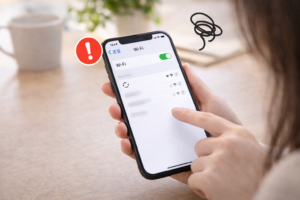
通信環境を確認する
LINE通知はインターネット通信を利用しています。そのため通信環境が不安定だと通知が届かないことがあります。
- Wi-Fi接続が不安定
- モバイル通信が弱い
- 通信制限
Wi-Fiをオフにしてモバイル通信に切り替えると改善することもあります。
LINEアプリを再起動する
アプリの一時的な不具合で通知が届かない場合もあります。
その場合は次の方法を試してみてください。
1.LINEアプリを完全に終了する
2.スマートフォンを再起動する
3.LINEを再度起動する
これで通知が正常に届くようになる場合があります。
それでも通知が来ない場合
ここまで試しても改善しない場合は、次の方法も試してみてください。
- LINEアプリを最新バージョンに更新
- スマートフォンOSを更新
- LINEアプリを再インストール
再インストールする場合は、トーク履歴のバックアップを取ってから行うようにしてください。
まとめ
LINEの通知が来ないときは、次の順番で確認すると原因を見つけやすくなります。
1.LINEアプリの通知設定
2.スマホ本体の通知設定
3.省電力モード
4.通信環境
5.アプリ再起動
LINE通知トラブルの多くは設定で解決します。焦らず順番に確認してみてください。