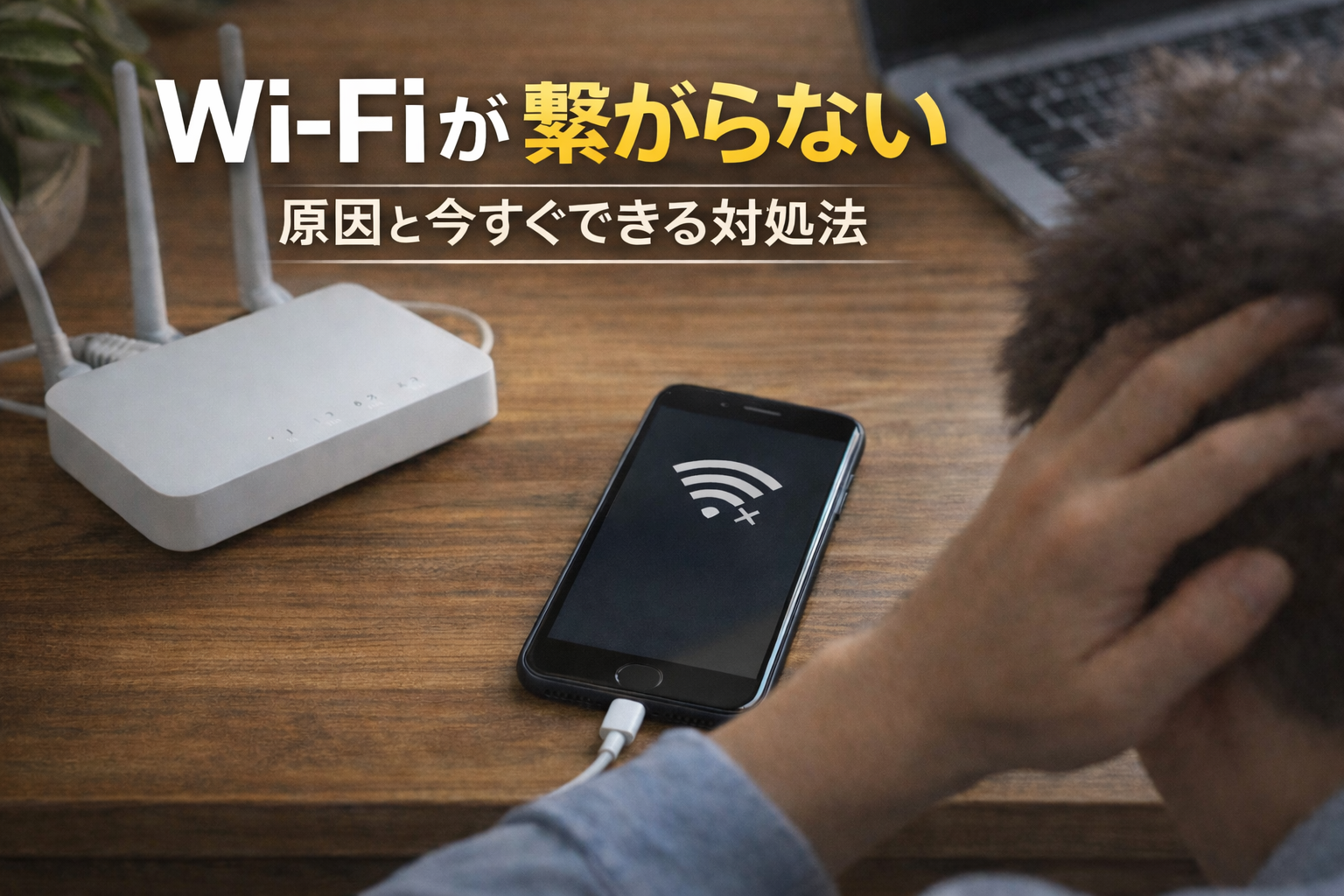
Wi-Fiが突然繋がらなくなると、スマートフォンやパソコンでインターネットが使えなくなり非常に困ります。動画が見られない、仕事ができない、ゲームができないなど、日常生活に大きな影響が出ることもあります。
しかしWi-Fiトラブルの多くは回線・ルーター・端末設定のどこかに原因があります。順番に確認すれば、自分で解決できるケースも少なくありません。
この記事では、Wi-Fiが繋がらないときに誰でも安全に確認できる対処方法を順番に解説します。
まず最初に確認すること
Wi-Fiが繋がらない場合、まず次のポイントを確認してください。
- Wi-Fiがオンになっているか
- 機内モードがオンになっていないか
- ルーターの電源が入っているか
- 他の端末でも繋がらないか
特に機内モードがオンになっていると、Wi-Fiや通信機能がすべて停止します。設定画面からWi-Fiがオンになっているか確認しましょう。
ルーターを再起動する
Wi-Fiが繋がらないときに最も効果的な対処法がルーターの再起動です。
ルーターは長時間使用すると、内部処理の影響で通信が不安定になることがあります。再起動することで正常に戻ることがあります。
再起動の手順は次の通りです。
1.ルーターの電源を切る
2.30秒ほど待つ
3.再度電源を入れる
電源を入れ直してから1〜2分ほどで通信が復旧することがあります。
スマホやPCを再起動する
ルーターではなく、スマホやパソコン側の不具合で接続できないこともあります。
端末を一度再起動すると、Wi-Fi接続が正常に戻る場合があります。
特に次のような場合は再起動を試してください。
- Wi-Fiマークは出ているが通信できない
- 接続と切断を繰り返す
- 特定の端末だけ繋がらない
Wi-Fiネットワークを再登録する
Wi-Fi接続情報が古くなっている場合、ネットワーク設定を削除して再登録すると改善することがあります。
手順は次の通りです。
1.Wi-Fi設定を開く
2.接続しているネットワークを削除
3.再度パスワードを入力して接続
これにより接続情報が更新され、通信が復旧することがあります。
ルーターとの距離を確認する
Wi-Fiは電波で通信するため、距離や障害物によって電波が弱くなります。
次のような環境では通信が不安定になることがあります。
- ルーターから遠い部屋
- 壁や家具が多い場所
- 電子レンジの近く
ルーターの近くで接続すると通信が改善する場合があります。
回線トラブルの可能性
家のWi-Fiではなく、インターネット回線側の障害で繋がらないこともあります。
この場合は次の方法で確認できます。
- プロバイダの障害情報
- 回線会社のメンテナンス情報
回線障害の場合は復旧を待つ必要があります。
ルーターの寿命の可能性
ルーターは長期間使用すると性能が低下することがあります。
次のような症状がある場合は買い替えを検討しましょう。
- 頻繁に接続が切れる
- 通信速度が極端に遅い
- 5年以上使用している
まとめ
Wi-Fiが繋がらないときは、次の順番で確認すると原因を見つけやすくなります。
- Wi-Fi設定を確認
- ルーター再起動
- 端末再起動
- ネットワーク再登録
- 回線障害確認
Wi-Fiトラブルの多くは簡単な確認で解決することがあります。焦らず順番にチェックしていきましょう。